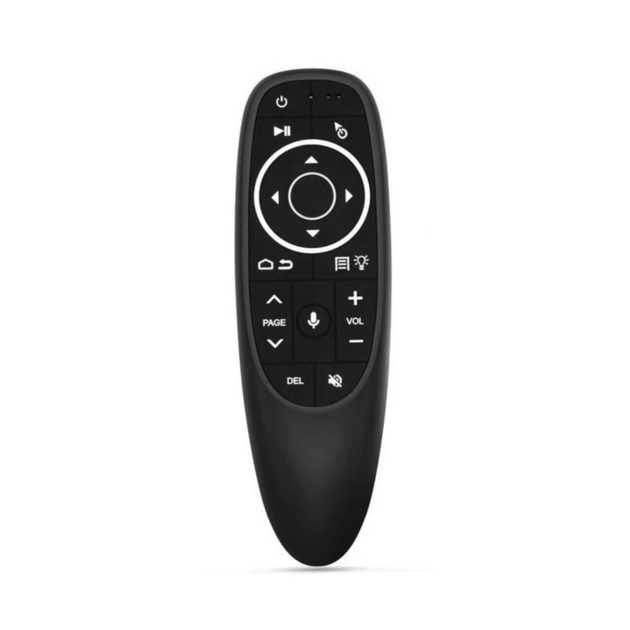
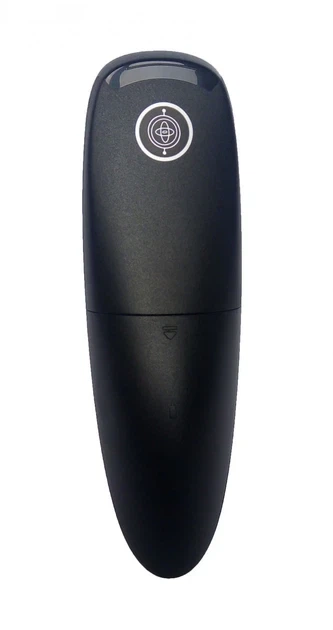
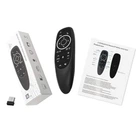
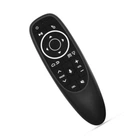
Пульт Air Mouse G10S Pro — это универсальный манипулятор с гироскопом («аэромышь»), микрофоном и подсветкой. Ниже приведена краткая инструкция по основным функциям и настройке.
1. Первое подключение
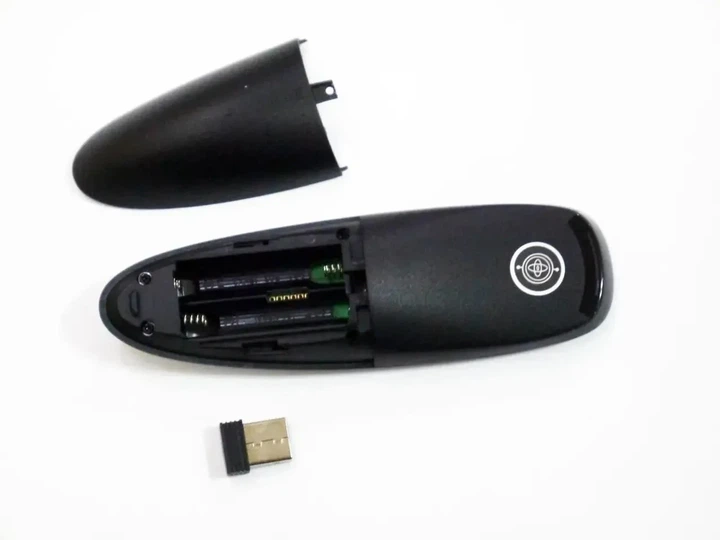
Пульт работает через USB-адаптер (в комплекте) по радиоканалу 2.4 ГГц.
- Вставьте USB-приемник в порт вашего устройства (ТВ-бокс, ПК, проектор).
- Подождите 20–60 секунд для автоматической установки драйверов.
- Подвигайте пультом: курсор на экране должен перемещаться вслед за движением вашей руки.
2. Обучение кнопки Power (ИК-обучение)
На пульте G10S Pro кнопку Power можно обучить сигналу от вашего родного пульта (например, от телевизора), чтобы включать/выключать технику одним устройством.
- На G10S Pro нажмите и удерживайте кнопку Power, пока светодиод не начнет мигать медленно.
- Поднесите пульт-донор к G10S Pro (ИК-порты должны смотреть друг на друга на расстоянии 2–3 см).
- На пульте-доноре нажмите кнопку, сигналу которой хотите обучить (например, Power).
- Если светодиод на G10S Pro загорелся ровным светом, а потом погас — обучение прошло успешно.
- Сброс обучения: Нажмите одновременно «OK» + «DEL» на 5 секунд.
3. Управление функциями
- Голосовой поиск: Зажмите кнопку с иконкой микрофона и произнесите команду. Отпустите кнопку после окончания фразы. (Для работы требуется поддержка Google Assistant на устройстве).
- Подсветка: Чтобы включить или выключить подсветку клавиш, зажмите кнопку «Подсветка» (обычно это кнопка со значком лампочки или крайняя справа вверху).
- Скорость курсора:
- Увеличить: Зажать одновременно «OK» и «Громкость +».
- Уменьшить: Зажать одновременно «OK» и «Громкость -».
4. Калибровка и сопряжение
- Если курсор «дрейфует»: Положите пульт на ровную горизонтальную поверхность на несколько секунд. Калибровка гироскопа произойдет автоматически.
- Если пульт потерял связь с USB-адаптером:
- Вытащите USB-адаптер из устройства.
- Зажмите кнопки «OK» и «Назад» (или «Home»), пока индикатор не начнет быстро мигать.
- Вставьте USB-адаптер обратно в порт. Когда мигание прекратится, связь восстановлена.
Световая индикация
- Медленное мигание: Низкий заряд батареек (требуется замена AAA).
- Быстрое мигание: Потеряна связь с приемником.
Важно!
В режиме «аэромыши» (когда по экрану бегает стрелка) приложение YouTube часто не понимает команду «OK» как «клик». Оно ждет нажатия пальцем (на сенсорных экранах) или стандартного выбора кнопками навигации.
Это распространенная проблема, связанная с особенностями приложения YouTube для Android TV. В нем интерфейс часто заточен под управление «стрелками» (кнопками навигации), а не курсором мыши.
Как решить проблему:
Выключите режим аэромыши: Нажмите на пульте кнопку с иконкой мышки, чтобы курсор исчез. Теперь перемещайтесь по плиткам видео с помощью стрелок (вверх, вниз, влево, вправо). В этом режиме кнопка «OK» в центре будет работать идеально.
Используйте SmartTube (рекомендуется): Если у вас ТВ-приставка на Android, установите приложение SmartTube (SmartTubeNext). Это бесплатный сторонний клиент YouTube без рекламы. Он гораздо лучше оптимизирован под пульты Air Mouse, и там кнопка «OK» обычно работает корректно даже с курсором.
Переподключение (если не работают кнопки):
Если «OK» не срабатывает вообще нигде (даже в меню приставки), попробуйте заново привязать пульт к USB-адаптеру:
- Выньте USB-свисток.
- Зажмите «ОК» + «Назад», пока не замигает светодиод.
- Вставьте USB-свисток обратно.