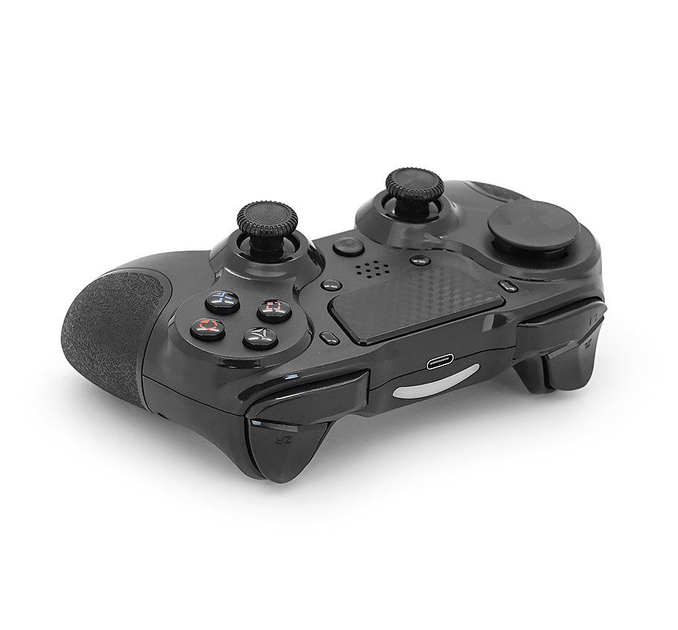
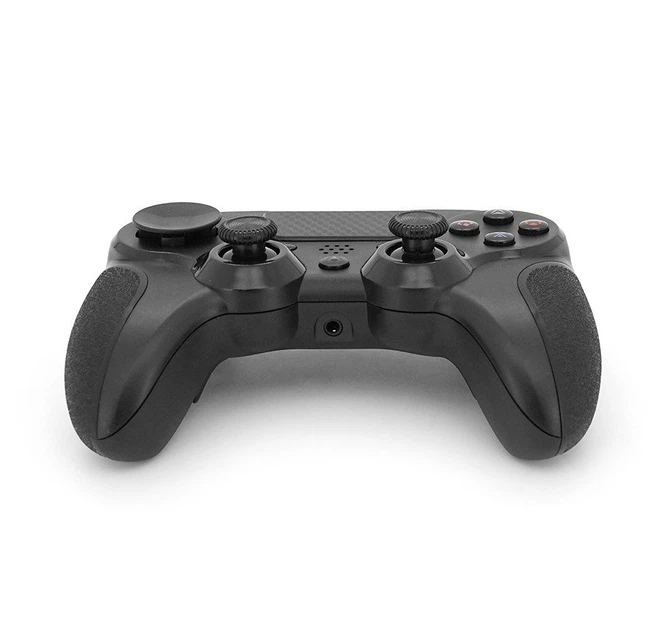
Геймпад джойстик DoubleShock P913 Wireless PS4 Double Motor Vibration DUALSHOCK 4 Black.
Джойстик универсальный DoubleShock P913 – это беспроводной контроллер, ориентированный на взаимодействие с платформой PlayStation 4 и другими. Устройство является джойстиком для игровых устройств, сочетающим революционные возможности с интуитивно понятным дизайном. PS4 улучшает управляемость игр, позволяет контролировать уровень яркости световой панели и делает игровой процесс более простым и удобным.
Технические характеристики
- Примите расширенную беспроводную технологию BT4.0, легко подключаться и использовать
- С функцией шести осевой гироскопы соматосенсорные игры веселее
- Встроенная двойная функция вибрации двигателя
- Нажмите кнопку, чтобы отправить турбо функцию
- Подходит для контроллера PS4 Bluetooth 3.5 мм гарнитуры
- Поставляется с четырьмя программируемыми кнопками, изготовление движений быстрее
- Пластиковая высокая чувствительность джойстика и кнопки
- Высота джойстика может быть изменена в соответствии с привычкой, а кнопка направления диска может быть заменена
- Эргономичный дизайн и удобный захват
- Тип интерфейса: Type-C
- Режим питания: USB / встроенный литиевая батарея
- Емкость аккумулятора: 500 мАч
- Применимые продукты: для PS4 / Android 6.0+ / IOS11.0 + / ПК
- Метод контроля: кнопка + джойстик
- Метод подключения: Bluetooth 4.0
- Материал: ABS
- Размеры: 155,6x103,4x62 мм
- Вес: 210 г
Подключение Dual Shock 4 к компьютеру или ноутбуку
- Подключить контроллер вы можете просто USB кабелем — он будет автоматически определен как «Wireless Controller» в диспетчере устройств и в списке устройств в «Параметрах». Если драйвер не установился автоматически, нужно будет установить вручную.
- Второй метод — подключение по Bluetooth. Для этого выполните следующие действия: 1. Нажмите на контроллере кнопку Share и, удерживая её, нажмите и удерживайте центральную кнопку «PlayStation». Через некоторое время геймпад перейдет в режим сопряжения по Bluetooth, а индикатор на нем начнет мигать белым цветом. Перевести контроллер PS4 в режим сопряжения. 2. В Windows 10 зайдите в Параметры — Устройства — Bluetooth и другие устройства и добавьте новое устройство Bluetooth с именем Wireless Controller. Если появится запрос кода, введите 0000 (четыре нуля).Подключение DualShock 4 по Bluetooth в Windows 10. После этого DualShock 4 будет подключен к Windows 10 по Bluetooth. Внимание: по отзывам пользователей Bluetooth подключение с DualShock на компьютере или ноутбуке не всегда работает стабильно. Иногда помогает установка оригинальный драйверов BT-адаптера и отключение функций энергосбережения для контроллера в его свойствах в диспетчере устройств (в разделе Bluetooth и Устройства HID), но не всегда.
- Так же можно использовать программы DS4Windows, InputMapper.
Как подключить Dual Shock 4 к Android и IOS
- Множество android-игр и эмуляторов поддерживают не только управление тачпадом, но и управление с помощью геймпада, подключенного через Bluetooth. И если у вас уже есть контроллер от PlayStation 4, то вы можете подключить его к телефону, вместо покупки специализированного геймпада.
- Откройте меню настроек телефона, зайдите в меню настройки Bluetooth (подключенные устройства) и нажмите Добавить устройство.
- На геймпаде одновременно нажмите кнопки Share и PS и удерживайте их нажатыми пока световая панель геймпада не начнет мигать белым. Это означает, что геймпад вошел в режим соединения по Bluetooth.Изображение геймпада
- Вскоре ваш телефон найдёт устройство Wireless Controller, которое и является вашим геймпадом. Нажмите на него, что бы подключиться.
- Теперь вы можете играть во многие Android/IOS-игры и эмуляторы используя DualShock 4.
- Что бы геймпад снова начал работать с PlayStation 4 его необходимо подключить через usb-кабель и нажать кнопку PS.
Некоторые игры Android/IOS могут быть не оптимизированы для игры на геймпадах.
Тогда важно настроить джойстик под игру. В этом вам помогут специальные приложения.
- Например: ShootingPlus; Octopus; Gamepad Center.
- Первым делом вам нужно подключить контроллер, запустить программу и дать ей разрешение на отображение поверх других приложений. Когда вы откроете игру, то увидите дополнительный слой. Он нужен для эмуляции сенсорного управления.
- Для настройки геймпада нужно наложить стандартные кнопки сенсорного управления в игре на слой, который появляется после установки приложения. Фото. Для настройки геймпада нужно наложить стандартные кнопки сенсорного управления в игре на слой, который появляется после установки приложения
- Вам необходимо расположить элементы дополнительного слоя таким образом, чтобы они накладывались на кнопки сенсорного управления. Для этого либо начните матч, либо откройте настройки игры, позволяющие изменить управление по умолчанию.





Отзывов еще нет
Станьте первым, кто поделится своим мнением!