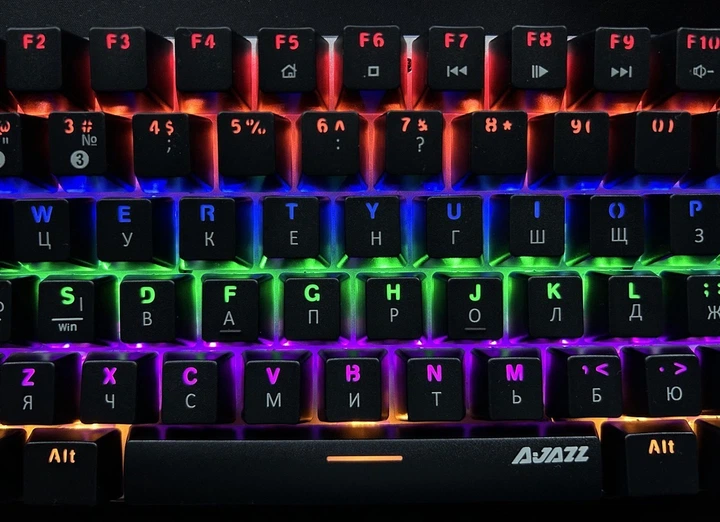
Ігрова механічна клавіатура Ajazz AK33 Bluetooth, 18 RGB кольорів підсвічування, 82 клавіші (синій перемикач, колір - чорний ), з американською та українською розкладкою ( US - UA )
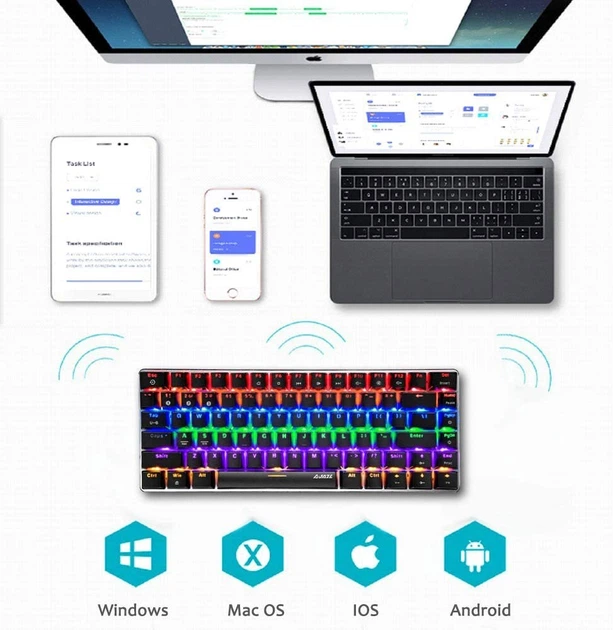
- [Бездротове підключення Bluetooth] Клавіатура Bluetooth має сучасну технологію підключення Bluetooth. Він підтримує одночасне підключення трьох електронних пристроїв Bluetooth, а три набори пристроїв Bluetooth можна перемикати за допомогою FN+1/2/3. Коли клавіша 1/2/3 блимає, це означає, що клавіатуру Bluetooth успішно ввімкнено. Назва Bluetooth: клавіатура AK33 Bluetooth 5.0. Натисніть FN+Esc протягом приблизно 3 секунд, щоб очистити всі записи підключення Bluetooth і відновити заводські налаштування.
- Бездротова та дротова дворежимна клавіатура: Ця ігрова клавіатура має два бездротових і дротових режими Bluetooth. Його можна підключити до Bluetooth або безпосередньо підключити до кабелю USB для використання. Використовуйте клавішу FN+Tab для перемикання між режимом Bluetooth і дротовим режимом. Коли підсвічування клавіатури блимає двічі, перемикання режиму виконано успішно. Вбудований літієвий акумулятор 1000 мА. Заряджання починається після підключення кабелю USB. Коли клавіша FN швидко блимає, батарея клавіатури розряджена.
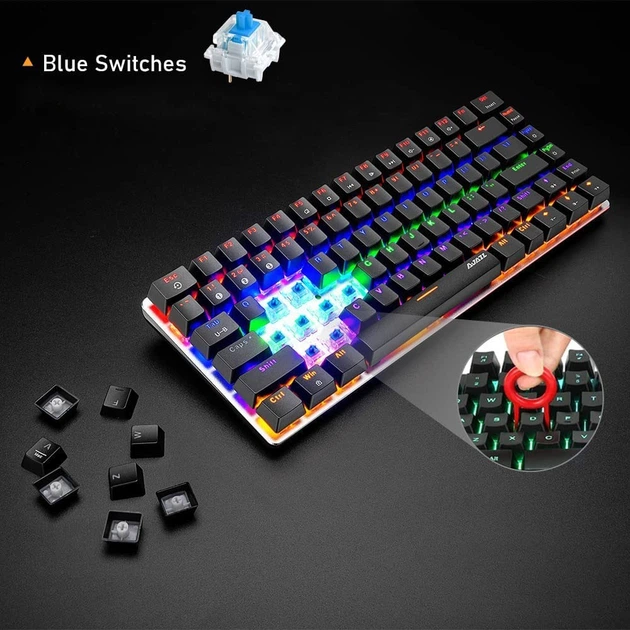
- [МЕХАНІЧНІ СИНІ ПЕРЕМИКАЧІ] Професійна механічна клавіатура з синіми перемикачами відновлює чисті та реалістичні звуки, забезпечує відмінне дотик, відчуття та реакцію, чутні клацання та тактильний зворотний зв’язок, а також забезпечує точний набір тексту та ігри. Чуйні команди кнопок — найкращий вибір для офісу, навчання та ігор.
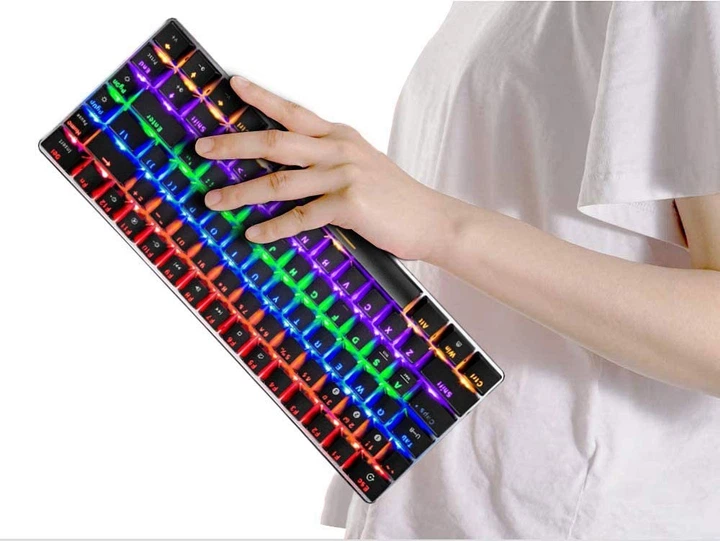
- [Компактна 82-клавішна клавіатура] Ця міні-механічна клавіатура має 82-клавішну розкладку, а компактний дизайн клавіш економить місце. Розмір клавіатури всього 31 x 12 см, її дуже зручно носити з собою. 82 повна клавіша захисту від зіткнень. Він має широку сумісність, сумісний із системою Win XP/7/8/10/MAC, FN+A/S може перемикати Mac на систему win. Його можна використовувати для ПК, мобільних телефонів та інших електронних пристроїв із налаштуваннями Bluetooth.
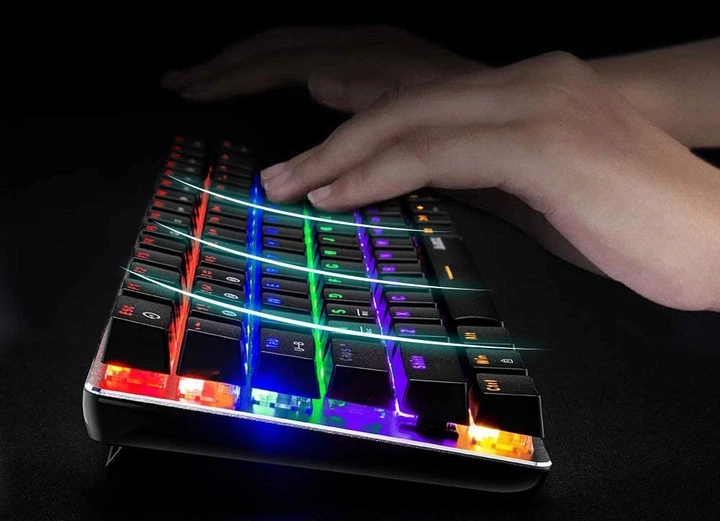
- [18 видів підсвічування RGB] Ігрова клавіатура з підсвічуванням має 18 режимів підсвічування RGB. Клавіша FN+PGUP/PGDN для перемикання режиму підсвічування. Клавіші FN+↑/↓ для регулювання яскравості підсвічування. FN+ ←/→ Регулювання швидкості підсвічування. Натисніть FN+Esc протягом приблизно 3 секунд, щоб відновити ефект підсвічування до заводських. 12 мультимедійних гарячих клавіш. Без дій протягом 5 хвилин підсвічування вимикається.
З'єднання Bluetooth:
1. Спочатку увімкніть вимикач живлення за клавіатурою
2. Перемкніть клавіатуру в бездротовий режим Bluetooth: натисніть FN + TAB, щоб переключитися (якщо клавіатура вже в бездротовому режимі, перемикатися не потрібно)
Примітка. Якщо ви утримуєте клавішу FN + 1 протягом приблизно трьох секунд, а клавіша 1 не блимає, це означає, що клавіатура перебуває в дротовому режимі (те саме стосується натискання FN + 2;3).
Натисніть FN+TAB, щоб переключитися, і клавіатура блимне двічі, вказуючи на успішне перемикання
3. Натисніть і утримуйте клавішу FN + 1 на клавіатурі протягом приблизно 3 секунд, клавіша 1 швидко блимає
4. Увімкніть на комп'ютері пристрій Bluetooth-додайте Bluetooth-пошук Bluetooth
5. Коли з’явиться «Клавіатура AK33 Bluetooth 5.0», натисніть, щоб підключитися
6. Після успішного підключення Bluetooth кнопка 1 перестане блимати
7. Якщо вам потрібно продовжити підключення до другого електронного пристрою, ви можете продовжувати натискати FN + 2 протягом приблизно 3 секунд, клавіша 2 швидко блимає,
Клацніть «AK33 Bluetooth 5.0 Keyboard» Bluetooth на другому електронному пристрої, щоб підключитися та підключитися до третього електронного пристрою таким же чином
Примітка: під час використання електронного пристрою 1 коротко натисніть FN + 2 або FN + 3, щоб переключитися між електронним пристроєм 2 і електронним пристроєм 3. Одночасно можна підключити три електронні пристрої Bluetooth.
Примітка. Якщо FN+1 уже підключено до пристрою 1, він може підключитися лише до пристрою 1 і не може продовжувати підключатися до пристрою 2. Лише FN+2 може підключитися до пристрою 2, а FN+3 може підключитися до пристрою 3. Якщо щоб FN+1 підключався до пристрою 2 або 3, потрібно очистити всі записи підключення клавіатури та відновити заводські налаштування за замовчуванням.
приклад:
Якщо Bluetooth-клавіатура FN + 1 уже підключена до Комп’ютера 1 і ви хочете змінити канал Bluetooth, скористайтеся FN + 2 для підключення до Комп’ютера 1.
Спочатку видаліть усі записи з’єднань на «Клавіатурі AK33 Bluetooth 5.0» на комп’ютері 1.
Потім утримуйте FN + ESC, щоб очистити запис підключення клавіатури. Найкраще вимкнути перемикач на задній панелі клавіатури, а потім увімкнути його знову.
Щоб забезпечити припинення передачі інформації Bluetooth. Відкрийте пошук пристроїв Bluetooth на комп’ютері, зачекайте, поки запис Bluetooth на пристрої комп’ютера зникне, а потім натисніть FN + 2, щоб під’єднатися до комп’ютера 1.
Відображається статус Bluetooth не вдається підключитися:
1. Тривале натискання FN + ESC, щоб очистити запис підключення клавіатури, ви можете очистити його ще двічі (коли довго натискаєте FN + ESC, підсвічування клавіатури блимає, вказуючи на успішне виконання операції)
2. Вимкніть вимикач живлення за клавіатурою
3. Очистіть запис підключення Bluetooth «Клавіатура AK33 Bluetooth 5.0» на комп’ютері, а потім продовжуйте відкривати пошук Bluetooth, щоб переконатися, що «Клавіатура AK33 Bluetooth 5.0» не відображається на комп’ютері. Оскільки існує затримка в інформації Bluetooth, вам потрібно дочекатися, поки запис Bluetooth на пристрої комп’ютера зникне, перш ніж здійснювати друге підключення.
4. Після того, як інформація Bluetooth припинить сполучення та не з’явиться на пристрої комп’ютера, увімкніть перемикач клавіатури та знову під’єднайте Bluetooth.