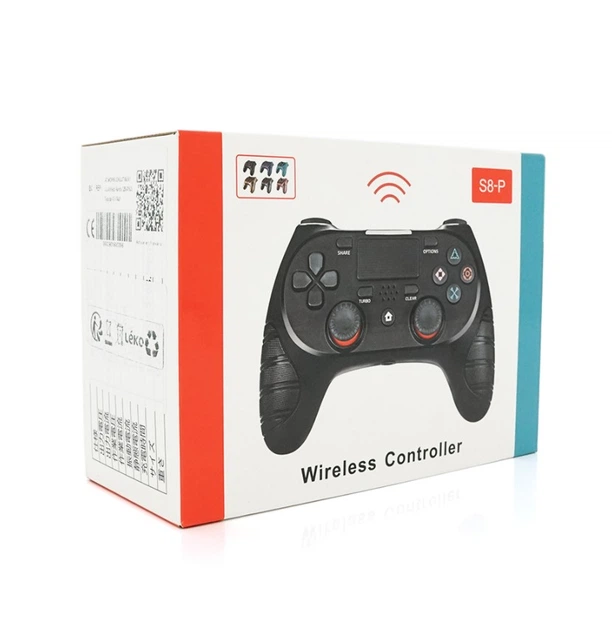
Геймпад джойстик DoubleShock Wireless PS4 Double Motor Vibration DUALSHOCK 4 Haki-Blue.
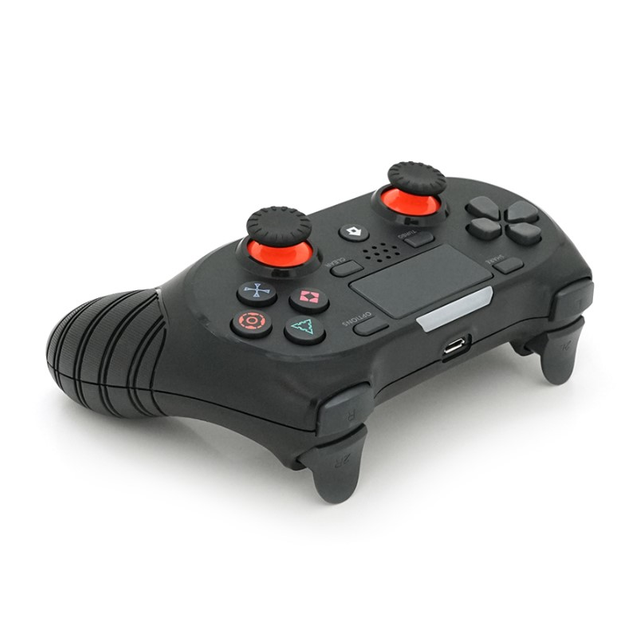
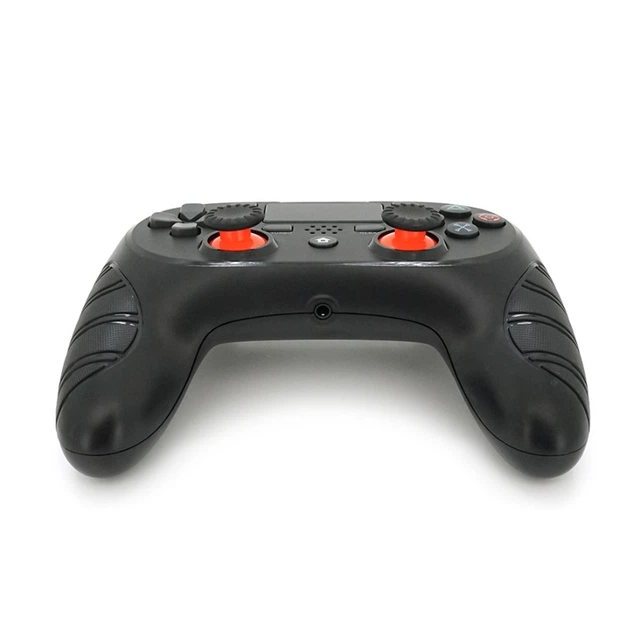
Джойстик універсальний DoubleShock S8P DOUBLE SHOCK 4 – це бездротовий контролер, орієнтований на взаємодію з платформою PlayStation 4 та іншими. Пристрій є джойстиком для ігрових пристроїв, що поєднує революційні можливості з інтуїтивно зрозумілим дизайном. PS4 покращує керованість ігор, дозволяє контролювати рівень яскравості світлової панелі та робить ігровий процес більш простим та зручним.
Технічні характеристики
- Порти: USB (Micro B), порт розширення, роз'єм для стереогарнітури
- Датчик руху: Шестиосьова система визначення руху (трьохвісний гіроскоп, тривісний акселерометр)
- Інші можливості: Light Bar (світловий індикатор), вібрація, вбудований моно-динамік
- Сенсорна панель: 2-точкова сенсорна панель ємнісного типу з механізмом натискання
- Місткість акумулятора: 3.7V, 600mAh
- Зовнішні габарити: 160 x 50 x 95 мм
- Вага: 200 г
Кнопки
- Кнопка PS, кнопка SHARE, кнопка OPTIONS
- Кнопки напрямків (Вгору/вниз/ліворуч/праворуч)
- Кнопки дій (трикутник, коло, хрест, квадрат)
- R1/L1/R2/L2/R3/L3, правий джойстик, лівий джойстик, сенсорна панель (Touch Pad Button)
Підключення DualShock 4 до комп'ютера чи ноутбука
- Підключити контролер ви можете просто USB кабелем - він буде автоматично визначений як "Wireless Controller" у диспетчері пристроїв та у списку пристроїв у "Параметрах". Якщо драйвер не встановився автоматично, потрібно буде інсталювати вручну.
- Другий метод — з'єднання Bluetooth. Для цього виконайте такі дії: 1. Натисніть на контролері кнопку Share і, утримуючи її, натисніть та утримуйте центральну кнопку PlayStation. Через деякий час геймпад перейде в режим Bluetooth, а індикатор на ньому почне блимати білим кольором. Перевести контролер PS4 у пару. 2. У Windows 10 зайдіть до Установки — Пристрої — Bluetooth та інші пристрої та додайте новий пристрій Bluetooth під назвою Wireless Controller. Якщо з'явиться запит коду, введіть 0000 (чотири нуля). Підключення DualShock 4 через Bluetooth у Windows 10. Після цього DualShock 4 буде підключено до Windows 10 через Bluetooth. Увага: за відгуками користувачів Bluetooth підключення з DualShock на комп'ютері чи ноутбуку не завжди працює стабільно. Іноді допомагає встановлення оригінальних драйверів BT-адаптера і відключення функцій енергозбереження для контролера у його властивостях у диспетчері пристроїв (у розділі Bluetooth та пристрої HID), але не завжди.
- Також можна використовувати програми DS4Windows, InputMapper.
Як підключити DualShock 4 до Android та IOS
- Безліч android-ігор та емуляторів підтримують не тільки керування тачпадом, а й керування за допомогою геймпада, підключеного через Bluetooth. І якщо у вас вже є контролер від PlayStation 4, ви можете підключити його до телефону, замість покупки спеціалізованого геймпада.
- Відкрийте меню налаштувань телефону, зайдіть у меню налаштування Bluetooth (підключені пристрої) та натисніть Додати пристрій.
- На геймпаді одночасно натисніть кнопки Share і PS і утримуйте їх натиснутими доки світлова панель геймпада не почне блимати білим. Це означає, що геймпад увійшов у режим з'єднання Bluetooth.
- Незабаром ваш телефон знайде пристрій Wireless Controller, який є вашим геймпадом. Натисніть на нього, щоб підключитися.
- Тепер ви можете грати в багато Android/IOS-ігри та емулятори використовуючи DualShock 4.
- Щоб геймпад знову почав працювати з PlayStation 4 його необхідно підключити через usb-кабель і натиснути кнопку PS.
Деякі ігри Android/IOS можуть бути не оптимізовані для гри на геймпадах.
Тоді важливо налаштувати джойстик під гру. У цьому вам допоможуть спеціальні програми.
- Наприклад: ShootingPlus; Octopus; Gamepad Center.
- Насамперед вам потрібно підключити контролер, запустити програму і дати їй дозвіл на відображення поверх інших програм. Коли ви відкриєте гру, побачите додатковий шар. Він необхідний емуляції сенсорного управління.
- Для налаштування геймпада потрібно накласти стандартні кнопки сенсорного керування у грі на шар, який з'являється після встановлення програми. Фото. Для налаштування геймпада потрібно накласти стандартні кнопки сенсорного керування у грі на шар, який з'являється після встановлення програми
- Вам необхідно розташувати елементи додаткового шару так, щоб вони накладалися на кнопки сенсорного керування. Для цього або почніть матч, або відкрийте настройки гри, які дозволяють змінити стандартне керування.






Відгуків ще немає
Станьте першим, хто поділиться своєю думкою!