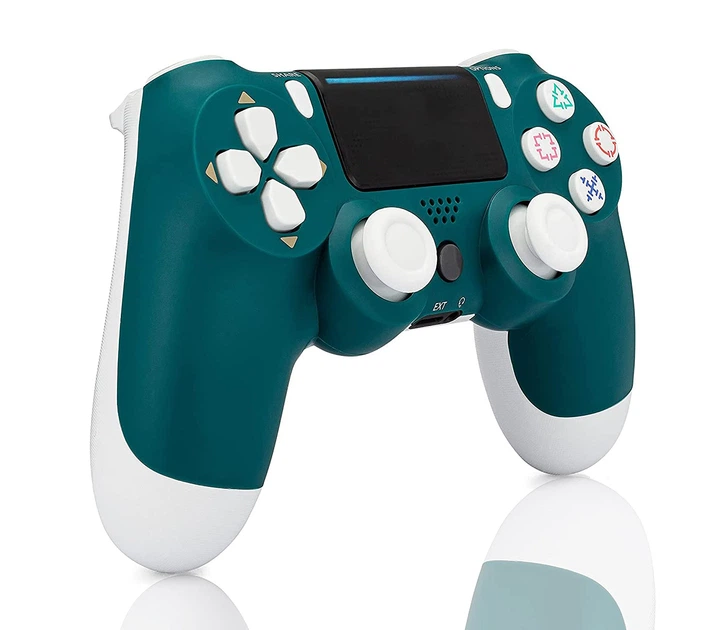
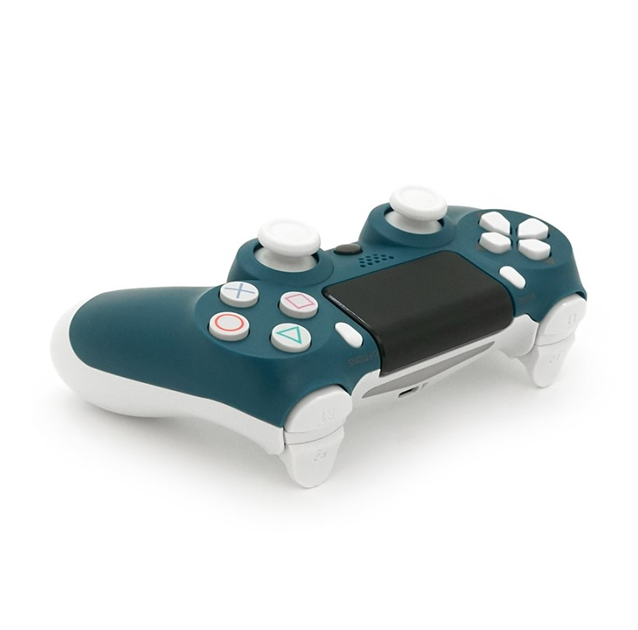
Геймпад джойстик DoubleShock Wireless PS4 Double Motor Vibration DUALSHOCK 4 Dark Green. Джойстик універсальний DOUBLE SHOCK 4 - бездротовий контролер, орієнтований на взаємодію з платформою PlayStation 4 та іншими. Пристрій є джойстиком для ігрових пристроїв, що поєднує революційні можливості з інтуїтивно зрозумілим дизайном. PS4 покращує керованість ігор, дозволяє контролювати рівень яскравості світлової панелі та робить ігровий процес більш простим та зручним.
Світлова панель
Для створення ефекту більш інтуїтивного геймплею інтTransparent-White егрована світлова панель пристрою надає візуальну інформацію про ігровий процес. Наприклад, якого персонажа контролює геймер, скільки залишилося здоров'я тощо. Панель також допомагає PlayStation Camera відстежувати ваше положення, дозволяючи взаємодіяти у віртуальному середовищі.
Кнопка Share (Поділитись)
Кнопка Share використовується для відправки відео та фотографій з ваших ігор в соціальні мережі. вами у ваші ігри, навіть якщо вони не володіють ними на Share Play.
Вбудований динамік та стереогарнітура
PS4 дозволяє насолоджуватися додатковими звуковими ефектами, які можна почути з динаміка, вбудованого в сам джойстик. Ви також зможете спілкуватися з друзями онлайн через стереогарнітуру.
Поліпшена вібрація
Поліпшені графіка і звук, а також чіткіша вібрація, що виникає при зворотному зв'язку, створюють ефект ще більшого залучення в дію.Вібрація забезпечується потужними вібромоторами.
Ігровий процес на відстані
Перенаправте PS4 на Windows PC або Mac і не переривайте гру, навіть якщо ви далеко від телевізора. Бездротовий адаптер покращує дистанційне відтворення на комп'ютері, що дозволяє грати без дротів.
Індивідуальне налаштування
Ви можете самостійно налаштувати ваш джойстик – відрегулювати гучність, вимкнути вібрацію та підкоригувати яскравість світлової панелі.
Технічні характеристики
- Порти: USB (Micro B), порт розширення, роз'єм для стереогарнітури
- Датчик руху: Шестиосьова система визначення руху (трьохвісний гіроскоп, тривісний акселерометр)
- Інші можливості: Light Bar (світловий індикатор), вібрація, вбудований моно-динамік
- Сенсорна панель: 2-точкова сенсорна панель ємнісного типу з механізмом натискання
- Місткість акумулятора: 3.7V, 600mAh
- Зовнішні габарити: 160 x 50 x 95 мм
- Вага: 200 г
Кнопки
- Кнопка PS, кнопка SHARE, кнопка OPTIONS
- Кнопки напрямків (Вгору/вниз/ліворуч/праворуч)
- Кнопки дій (трикутник, коло, хрест, квадрат)
- R1/L1/R2/L2/R3/L3, правий джойстик, лівий джойстик, сенсорна панель (Touch Pad Button)
Підключення DualShock 4 до комп'ютера чи ноутбука
- Подключить контроллер вы можете просто USB кабелем — он будет автоматически определен как «Wireless Controller» в диспетчере устройств и в списке устройств в «Параметрах». Если драйвер не установился автоматически, нужно будет установить вручную.
- Второй метод — подключение по Bluetooth. Для этого выполните следующие действия: 1. Нажмите на контроллере кнопку Share и, удерживая её, нажмите и удерживайте центральную кнопку «PlayStation». Через некоторое время геймпад перейдет в режим сопряжения по Bluetooth, а индикатор на нем начнет мигать белым цветом. Перевести контроллер PS4 в режим сопряжения. 2. В Windows 10 зайдите в Параметры — Устройства — Bluetooth и другие устройства и добавьте новое устройство Bluetooth с именем Wireless Controller. Если появится запрос кода, введите 0000 (четыре нуля).Подключение DualShock 4 по Bluetooth в Windows 10. После этого DualShock 4 будет подключен к Windows 10 по Bluetooth. Внимание: по отзывам пользователей Bluetooth подключение с DualShock на компьютере или ноутбуке не всегда работает стабильно. Иногда помогает установка оригинальный драйверов BT-адаптера и отключение функций энергосбережения для контроллера в его свойствах в диспетчере устройств (в разделе Bluetooth и Устройства HID), но не всегда.
- Так же можно использовать программы DS4Windows, InputMapper.
Как подключить DualShock 4 к Android и IOS
- Множество android-игр и эмуляторов поддерживают не только управление тачпадом, но и управление с помощью геймпада, подключенного через Bluetooth. И если у вас уже есть контроллер от PlayStation 4, то вы можете подключить его к телефону, вместо покупки специализированного геймпада.
- Откройте меню настроек телефона, зайдите в меню настройки Bluetooth (подключенные устройства) и нажмите Добавить устройство.
- На геймпаде одновременно нажмите кнопки Share и PS и удерживайте их нажатыми пока световая панель геймпада не начнет мигать белым. Это означает, что геймпад вошел в режим соединения по Bluetooth.Изображение геймпада
- Вскоре ваш телефон найдёт устройство Wireless Controller, которое и является вашим геймпадом. Нажмите на него, что бы подключиться.
- Теперь вы можете играть во многие Android/IOS-игры и эмуляторы используя DualShock 4.
- Что бы геймпад снова начал работать с PlayStation 4 его необходимо подключить через usb-кабель и нажать кнопку PS.
Некоторые игры Android/IOS могут быть не оптимизированы для игры на геймпадах.
Тогда важно настроить джойстик под игру. В этом вам помогут специальные приложения.
- Например: ShootingPlus; Octopus; Gamepad Center.
- Первым делом вам нужно подключить контроллер, запустить программу и дать ей разрешение на отображение поверх других приложений. Когда вы откроете игру, то увидите дополнительный слой. Он нужен для эмуляции сенсорного управления.
- Для настроювання геймпада потрібно накласти стандартні кнопки сенсорного керування у грі на шар, який з'являється після встановлення програми. Фото. Для налаштування геймпада потрібно накласти стандартні кнопки сенсорного керування у грі на шар, який з'являється після встановлення програми
- Вам необхідно розташувати елементи додаткового шару таким чином, щоб вони накладалися на кнопки сенсорного керування.