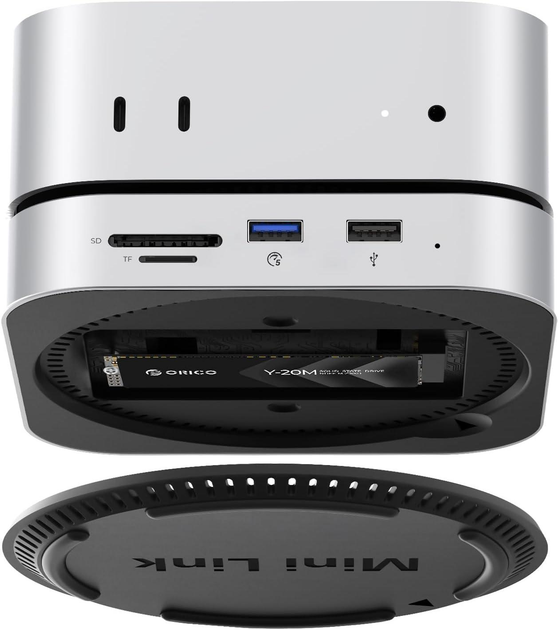
Станція Orico з корпусом для жорсткого диска, док-станцією для Mac Mini/Mac Studio M1 Max Ultra із SATA, USB 3.0, SD/TF, USB 2.0 silver
Хороший партнер для Mac Mini та Mac Studio: підключи та працюй, зробіть свій Mac Mini та Mac Studio більш корисним.
Збільшення пам'яті жорсткого диска: інтерфейс сумісний з жорстким диском SSD, підтримує товщину жорсткого диска в межах 10 мм.
USB-інтерфейс може передавати, так і розширювати: швидкість передачі при підключенні U-диска/жорсткого диска може досягати 200 м/с.
Хороші новини для любителів камер: швидке читання та запис SD/TF-карт, підтримка одночасного читання та запису двох карт.
- 2,5-дюймовий інтерфейс SATA із розширенням до 4 ТБ
- інтерфейс USB 3.0 - до 5 Гбіт/с
- HDMI 4K 60hz
- Картридери Micro SD/SD – до 480 Мбіт/с
- 2 інтерфейси USB 2.0 - до 480 Мбіт/с
- Сумісність з Mac Mini та всіма ноутбуками USB-C
1. Якщо комп'ютер (Mac mini/Macbook або інший ноутбук) використовується, жорсткий диск не знаходиться в режимі читання/запису, жорсткий диск/твердотільний накопичувач перейде в режим сну через 3–12 хвилин, а жорсткий диск перестане обертатися. .
(Версія MacBook для Intel займає 3 хвилини; MacBook Air з чіпом M1 - від 1,5 до 2 хвилин; Mac Mini 2020 з чіпом M1 - 12 хвилин; Mac Mini 2018 від Intel - 13 хвилин.)
2. Якщо комп'ютер перебуває в режимі сну, жорсткий диск/твердотілий накопичувач також перейде в режим сну і перестане обертатися приблизно через 30 секунд. (Для всіх платформ, Mac OS, Windows)
2-1. HDD/SSD не буде вимкнено протягом 2-3 годин після переходу комп'ютера в режим сну. Жорсткий диск/твердотілий накопичувач можна прочитати, коли комп'ютер прокидається.
2-2. Коли комп'ютер переходить в режим сну більше 2-3 годин, жорсткий диск/твердотільний накопичувач і концентратор автоматично відключаються. Можливо, жорсткий диск / твердотільний накопичувач і концентратор все ще вимкнено після пробудження комп'ютера. Ми рекомендуємо відключати та підключати концентратор вручну, щоб забезпечити можливість підключення концентратора.
*Цей пункт ускладнений через складність налаштування сплячого режиму системи Windows/MacOS, джерела живлення різних USB-пристроїв різного (налаштування відрізняється для різних марок USB Flash/HDD/SSD).
3. Якщо ви не хочете, щоб HUB і HDD/SSD вимикалися, встановіть комп'ютер так, щоб він не переходив у режим сну.




Відгуків ще немає
Станьте першим, хто поділиться своєю думкою!