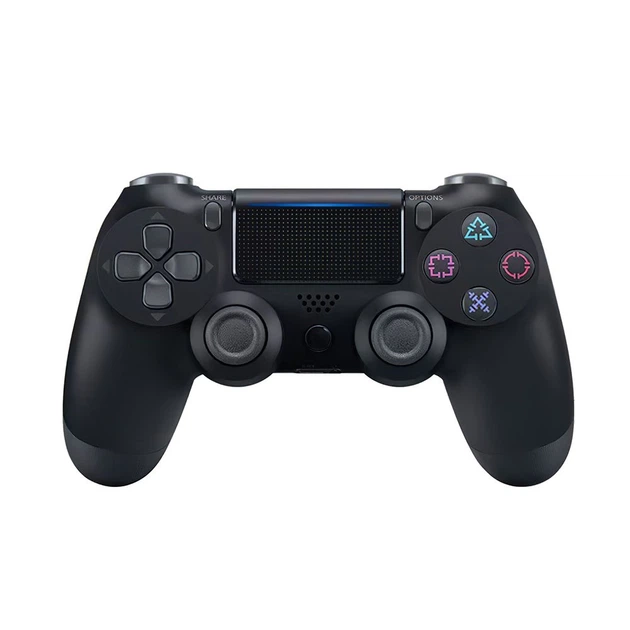
Зручний універсальний контролер для сучасних геймерів
Індикація
Геймпад обладнаний LED-підсвіткою, яка змінює колір залежно від статусу гри, під'єднання або обраного режиму. Це не тільки додає естетики, але й робить геймплей інтуїтивнішим.
Кнопка Share (Поділитися)
Створюйте скриншоти, записуйте відео або запускайте стрим — одним натисканням. Кнопка SHARE відкриває простий доступ до створення контенту з гри, як у фірмовому контролері Sony.
Сенсорна панель
Тактильне керування прямо з панелі. Реагує на жести, торкання й прокручування — підтримується в багатьох сучасних іграх для PS4. Функція звична для гравців, які вже користувалися DualShock.
Підтримка жестів і рухів
Вбудований акселерометр і гіроскоп дають змогу контролеру відстежувати рухи та жести користувача, додаючи ще один «шар» інтерактивності.
Вбудований динамік
Окремий звуковий канал для додаткових ігрових ефектів. Дає змогу почути унікальні звуки прямо з контролера, наприклад, сигнали або голосові підказки.
Потужна вібрація
Два незалежні вібромотори забезпечують чіткий зворотний зв'язок. Реалістичні відчуття вибухів, ударів або зіткнень підсилюють ефект занурення в гру.
Подвійне під'єднання: Bluetooth 5.1 + USB
Грайте бездротово на PS4 або смартфоні (до 10 м без затримок) або під'єднуйтеся до ПК через USB-кабель. Жодних драйверів, тільки «Plug and Play».
Багато пристроїв — один геймпад
Сумісний з PS4, ПК (Windows 7/10/11), Android 10+ та iOS 13+. Можна використовувати як для консолей, так і для мобільного геймінгу або ПК-ігор. Один контролер на всі випадки.
Ємний акумулятор
Вбудований акумулятор на 600 мА·год забезпечує до 6 годин активної гри. Повне заряджання займає всього 3 години.
Гарантія якості
Купуючи WALKER WPS-401, ви завжди будете впевнені в якості товару та своєчасній доставці.
ІНСТРУКЦІЇ ПО ПІДКЛЮЧЕНЮ ГЕЙМПАДА WALKER WPS-401
ПІД'ЄДНАННЯ ГЕЙМПАДА ДО СМАРТФОНА
Увімкніть режим під'єднання
Затисніть кнопки W і Share одночасно на 5 секунд, поки світловий індикатор не почне швидко блимати — це означає, що геймпад готовий до з'єднання.
Під'єднайте до смартфона
Відкрийте Bluetooth на смартфоні та знайдіть пристрій "Wireless Controller". Виберіть його зі списку для під'єднання.
Настроювання в іграх
У застосунку або грі виберіть тип контролера "Joystick".
Якщо гра не бачить геймпад, може знадобитися встановлення додаткового програмного забезпечення.
ПІД'ЄДНАННЯ ГЕЙМПАДА К PS4
Під'єднання через USB-кабель (рекомендований спосіб)
Під'єднайте геймпад до PS4 USB-кабелем.
Використовуйте якісний кабель для передавання даних.
Увімкніть геймпад.
Натисніть кнопку W — консоль автоматично розпізнає контролер.
Підтвердження під'єднання.
Світловий індикатор на геймпаді перестане блимати та засвітиться постійним світлом.
Після цього геймпад можна використовувати бездротово-PS4 вже «прив'язувала» його.
Під'єднання через Bluetooth
Увімкніть режим під'єднання геймпада.
Затисніть кнопки W і Share приблизно на 5 секунд, поки індикатор не почне швидко блимати.
Відкрийте налаштування PS4.
Меню: Settings → Devices → Bluetooth Devices
Знайдіть геймпад у списку.
Виберіть пристрій "Wireless Controller".
Підтвердіть під'єднання.
Коли індикатор перестане блимати — з'єднання встановлене.
Поради, якщо Bluetooth-під'єднання не працює:
• Спробуйте спочатку під'єднати геймпад через USB, щоб PS4 «загадала» пристрій.
• Переконайтеся, що геймпад є в режимі сполучення (індикатор блимає).
• Якщо пристрій не зображається в списку "Bluetooth Devices", перезапустіть PS4 і повторіть спроби.
ПІД'ЄДНАННЯ ГЕЙМПАДА ДО ПК ЧЕРЕЗ BLUETOOTH
Увімкніть режим під'єднання геймпада
Затисніть кнопки W і Share приблизно на 5 секунд, поки індикатор не почне блимати — це означає, що геймпад готовий до під'єднання.
Активуйте Bluetooth на комп'ютері
Windows: Пуск → Настроювання → Пристрої → Bluetooth та інші пристрої → Додати Bluetooth-пристрій
У списку знайдіть Wireless Controller і виберіть його.
Підтвердіть з'єднання
Після успішного під'єднання індикатор на геймпаді перестане блимати.
Важливо: додаткове програмне забезпечення
Для коректної роботи геймпада в більшості ігор на ПК може знадобитися емулятор Xbox-контролера.
Завантажити можна за посиланням: https://ds4-windows.com/
Після встановлення:
• відкрийте програму
• налаштуйте кнопки під свій контролер
• збережіть конфігурацію
• запустіть гру