


- Чутливість
- -40±3dB
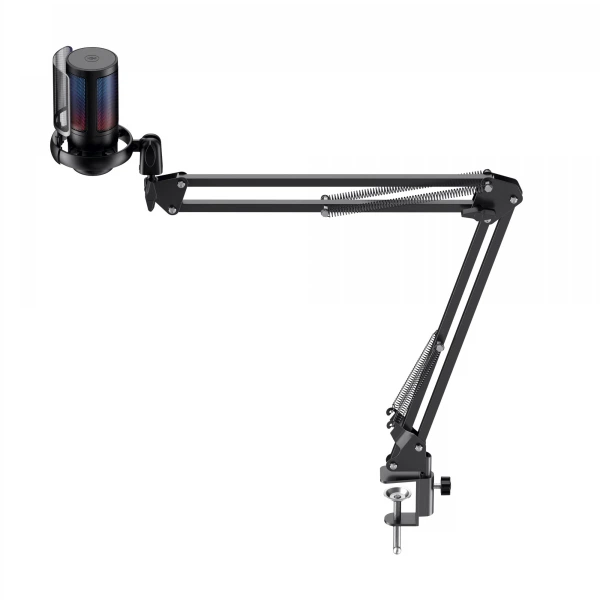
Мікрофон ігровий настільний HAVIT HV-GK50 PRO USB RGB
- Чутливість
- -40±3dB
Немає в наявності
2 160₴

Опис
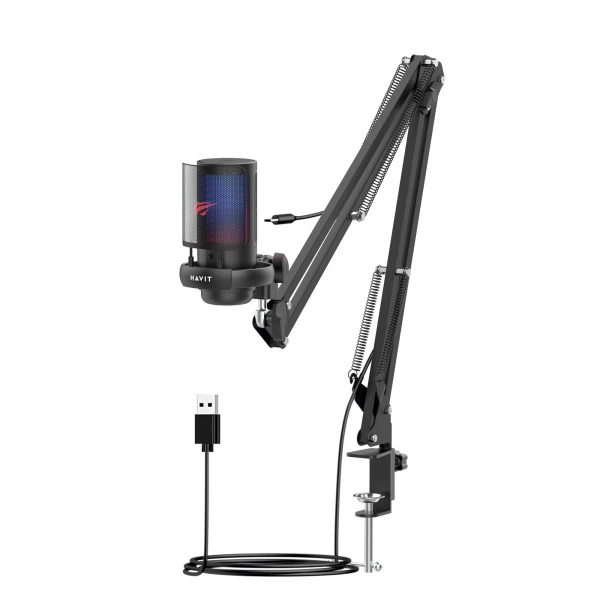
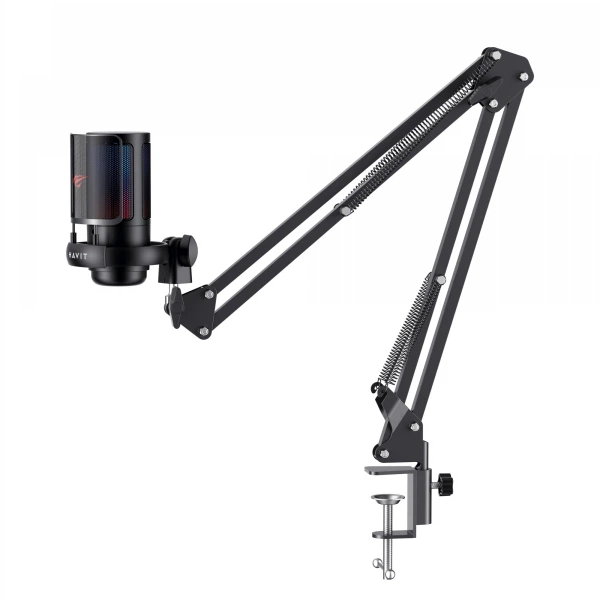
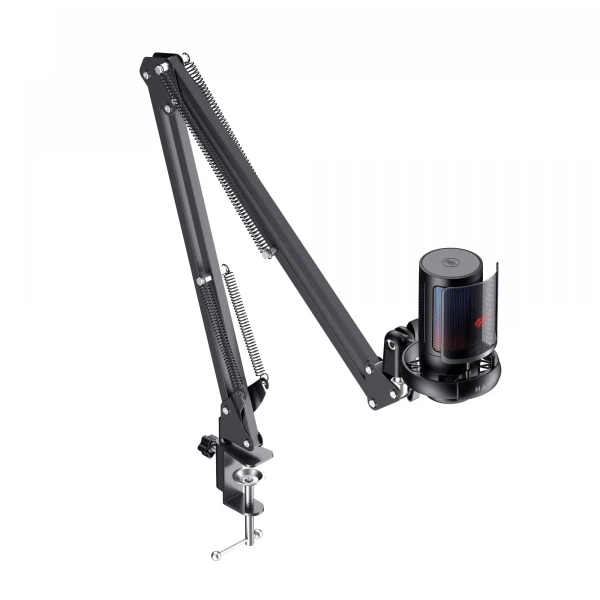
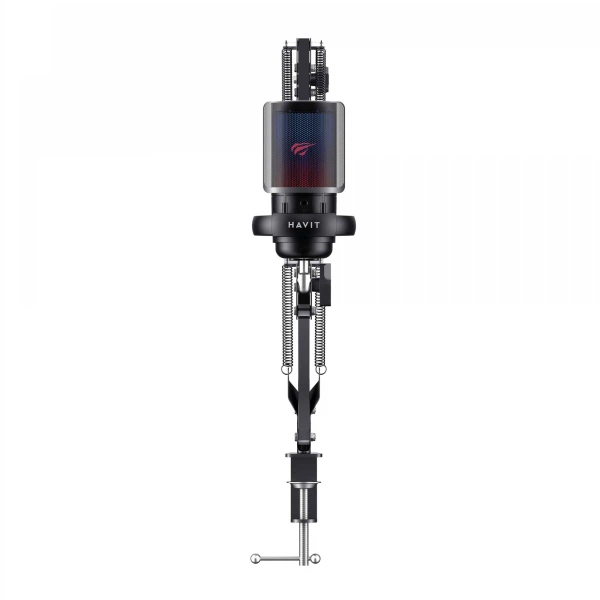
Мікрофон ігровий настільний HAVIT HV-GK50 PRO USB RGB – чудовий варіант для професійних геймерів або просто любителів комп'ютерних ігрів, який покращить комунікацію гравців під час ігрових сесій чи стрімінгу. Кардіоїдна спрямованість мікрофона дозволяє зменшити фонові шуми, оскільки мікрофон захоплює звук спереду , відфільтровуючи шуми, що надходять з боків і ззаду. Даний виріб має вбудовану технологію шумозаглушення, високу роздільну здатність – 192кГц/24біт та ефект RGB підсвічування. Мікрофон має захисну металеву сітку, яка запобігає потраплянню в мікрофон звуків дихання, стукоту зубів та слюні на мікрофон. Виріб стоїть на консольному кронштейні, який можна регулювати в залежності від ваших потреб.
ІНСТРУКЦІЯ З ВИКОРИСТАННЯ
1) Встановіть тримач мікрофона і з'єднайте основу тримача з корпусом трубки, не закручуючи до кінця гайку. Встановіть антивібраційну рамку та закрутіть гайку до упору.
2) Встановіть захисну сітку на антивібраційну рамку. Закріпіть антивібраційну рамку на опорну раму мікрофона та поверніть за годинниковою стрілкою горизонтально на 2-3 оберти, доки антивібраційна рамка не буде проти вас.
3) Мікрофон має можливість підключення до нього навушників.
4) Ввімкніть мікрофон за допомогою кнопки живлення. Коли лампочка світиться, мікрофон увімкнень. Коли лампочка не світиться, мікрофон вимкнений.
5) Підключіть мікрофон до ноутбука чи комп'ютера.
6) Відрегулюйте угол мікрофона так, щоб його серцевина була спрямована до джерела звуку. Закрутіть гвинт. Рекомендовано говорити у мікрофон на відстані близько 15-30 сантиметрів.
7) Для досягнення кращого ефекту спочатку зменште, а потім збільште гучність за допомогою регулятора на корпусі мікрофона.
Примітки:
- Щоб підключити ваш пристрій Android до мікрофона, він має підтримувати функцію OTG.
- Для підключення мікрофону до IPhone вам потрібно придбати сертифікований адаптер USB-Lightning на офіційному сайті Apple.
ПІДКЛЮЧЕННЯ ДО WINDOWS 10
1. Встановіть мікрофон.
Після підключення кабелю даних вставте USB-інтерфейс комп'ютера. Далі комп'ютер автоматично установить потрібний драйвер, але може не з'явитися повідомлення про успішну інсталяцію. При ввімкненні у мікрофона активується RGB підсвічування.
- Клацніть правою кнопкою миші на значок динаміка у нижньому правому куті екрана. Натисніть на «Turn on Sound Settings».
- Натисніть Sound control panel.
- Натисніть на Record і виберіть GK50 Pro як пристрій за замовчуванням. При використанні мікрофона його значок стає зеленим і блимає; якщо значок індикатора сірий, необхідно перезавантажити комп'ютер і підключити його до іншого USB-порту.
2. Налаштування гучності мікрофона
– Внизу мікрофона поступово налаштовуйте кнопку гучності.
- Двічі клікніть на «GK50 Pro», щоб відкрити властивості мікрофона та виберіть опцію «Level». Клацніть правою кнопкою миші на значок вкладки під опціями, змініть "percentage" на "decibels" і перетягніть повзунок гучності для її налаштування.
3. Встановіть звук. Для цього меню вкладки "Sound" виберіть "GK50 Pro". Підключивши навушники до мікрофонного роз'єму, ви зможете чути як свій голос, так і звук, який відтворює комп'ютер.
ПІДКЛЮЧЕННЯ ДО МАС
І. Вставте кабель USB для передачі даних у USB-порт комп'ютера. Коли мікрофон увійде в активний режим, на ньому засвітиться RGB підсвічування. Якщо цього не відбулося, натисніть кнопку беззвучного режиму.
ІІ. Відкрийте системні налаштування та відкрийте параметри звуку («Sound»). Натисніть «Input» та виберіть GK50 Pro як пристрій входу звуку. Для налаштування гучності входу мікрофона перетягніть повзунок гучності вниз.
Примітка: Якщо ви використовуєте МАС для підсилення звуку, використовуйте програми Quick Time Player або Audacity. У налаштуваннях цих програм оберіть «Listen for audio while recording» і натисніть «Record» , щоб чути свій голос через динаміки комп'ютера під час розмови.
ІІІ. При використанні функції перетворення голосу в текст на MacBook виберіть діалогове вікно за замовчуванням та голосове програмне забезпечення. Щоб ваше програмне забезпечення розпізнало мікрофон, натисніть Open під діалоговим вікном.
РЕКОМЕНДАЦІЇ:
1. Якщо ви не чуєте звуку, переконайтеся, що звук на комп'ютері і регулювання гучності увімкнені.
2. Якщо пристрій розпізнає мікрофон, але при цьому звуку немає і на вашому комп'ютері інстальовано Windows 10, перейдіть у Settings (Налаштування) > Privacy (Конфіденційність) > Microphone (Мікрофон) і натисніть на Allow application access to the microphone, а потім перепідключіть
Гарантійний термін – 1 рік.
Характеристики
- Чутливість
- -40±3dB
- Вага
- 629г
- Діапазон частот
- 30Hz-20KHz
- Розміри
- 485mm x 177mm x 90mm
- Гарантія
- 12 місяців
Відгуки та питання
Відгуків ще немає
Станьте першим, хто поділиться своєю думкою!